
AI
AI スライド 作り方|生成AIで見やすい資料を作る5ステップ
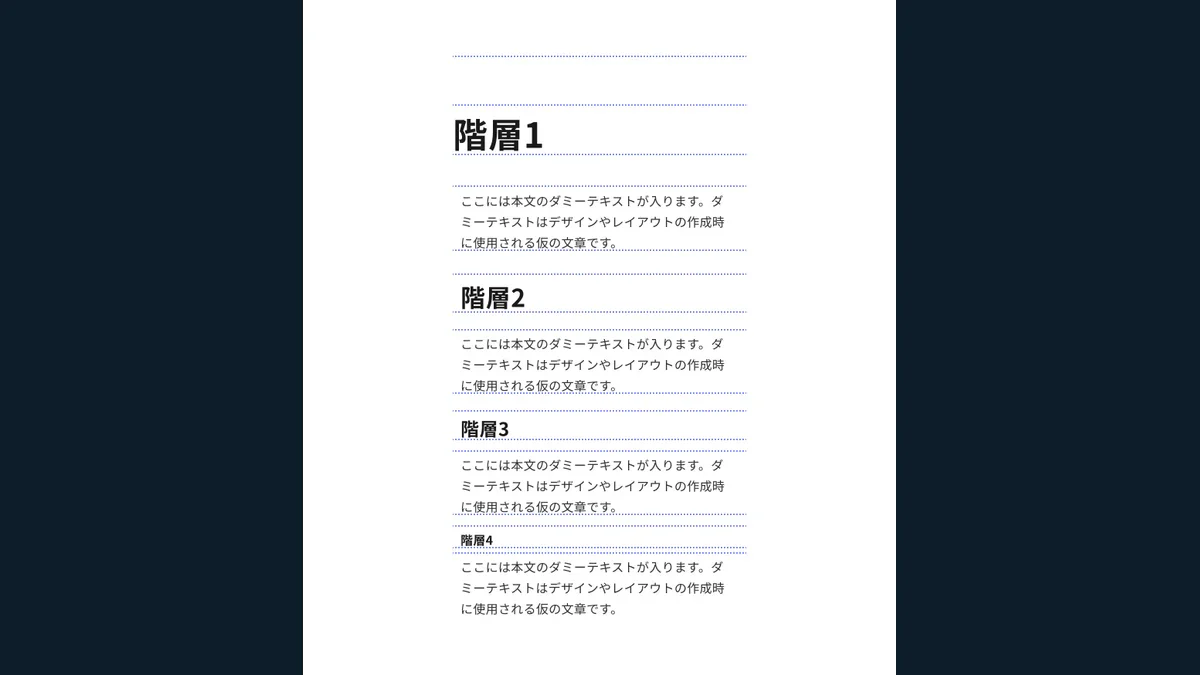
画像出典: 余白(概要)|デジタル庁デザインシステムβ版
AI スライド 作り方の基本を、目的、構成、デザイン、確認、社内導入の順に解説します。生成AIに任せる下書きと人が判断する項目を分け、見やすいスライドを作るプロンプト例、デジタル庁デザインシステムの使い方、アクセシビリティの確認方法まで紹介します。
はじめに
生成AIを使うと、プレゼン資料の構成案や文章、デザイン案を短時間で作れます。 ただし、「AI スライド 作り方」を押さえるだけでは、経営会議や顧客提案に提出できる資料にはなりません。
生成AIへ「見やすいスライドを作って」と頼んでも、誰に何を伝え、どの判断を求めるのかまでは決められないことがあります。 資料の目的を決めるのは作成者です。
生成AIには、下書きと情報整理を任せます。 作成者は目的と事実を確認し、読み手に伝わるか、提出できるかを判断します。
生成AIに任せる作業と人が判断する項目
生成AIに任せやすいのは、構成案の作成、文章の圧縮、レイアウト候補の提示です。 数字が正しいか、社内事情に合った提案かは、資料の責任者が判断します。
実際、Canvaは、プロンプトや文章からプレゼン資料の下書きを生成し、テンプレートを基に編集できる機能を案内しています。 Canvaのプレゼン資料作成機能↗のようなサービスを使えば、白紙から各ページを組み立てる作業を減らせます。
ただし、ページがそろっていても、会議で使えるとは限りません。 作業ごとに担当を分けて、誰が何を確認するのかを明確にします。
| 作業 | 生成AIに任せやすい範囲 | 人が判断する範囲 |
|---|---|---|
| 企画 | 論点や想定質問の洗い出し | 読み手と目的、求める判断 |
| 構成 | 章立てとページ順の候補 | 論理の順序、不要な論点 |
| 文章 | 要約、見出し案、表現の調整 | 事実、数字、固有名詞 |
| デザイン | 配色や配置のたたき台 | ブランドとの整合、見やすさ |
| 最終確認 | 表記揺れの検出 | 提出可否と説明責任 |
生成AIを使う目的は、完成品を無確認で得ることではありません。 担当者が比較できる案を短時間で用意することです。
AI スライド 作り方は目的の明確化から
AIでスライドを作る前に、「誰が、何を判断する資料か」を決めます。 この一文が曖昧なままページ数や配色を決めると、説明の追加や修正が増えます。
たとえば、営業提案を「商品を紹介する資料」と定めるだけでは、載せる情報を選べません。 「物流責任者が、配送管理システムの試験導入を判断する資料」まで具体化すれば、作成者は必要な数字と比較対象を選べます。
生成AIへ渡す前提情報は、次のとおりです。
- 読み手の役職と、テーマに関する知識
- 資料を読む場面と持ち時間
- 資料を通じて決めたいこと
- 必ず使う社内データと、その出典
- 避けるべき表現や開示できない情報
- 希望するページ数と出力形式
入力する情報の範囲も事前に決めます。 機密情報や個人情報を外部サービスへ入力できるかは、自社の契約と情報管理規程によって異なります。 外部サービスへ実データを入力できない場合は、匿名化したデータや架空の数値で構成を作り、承認済みの環境で実データに差し替えます。
構成はデザインより先に固める
生成AIへ最初からデザインを頼むと、装飾によって構成の問題に気づきにくくなることがあります。 まずはスライドごとの役割を文章で出力させます。
各スライドには、一つの問いと一つの結論を置きます。 全体は「現状、課題、選択肢、提案、次の判断」の順に並べます。 次の指示文を使えば、構成を確認してから見た目を整えられます。
事業責任者が新しい受発注システムの試験導入を判断する、10分間の説明資料を作成してください。 最初にスライドごとの「読み手の疑問」「結論」「必要な根拠」を表で提示してください。 各スライドは一つの結論に絞り、本文は箇条書き3項目以内にしてください。 確認できない数値は作らず、要確認と明記してください。
構成案が出たら、作成者はスライドのタイトルだけを順に読みます。 タイトルだけで提案の筋道を追えない場合は、本文や装飾に手を入れる前に構成を直します。
ここでいう一枚一メッセージは、「一枚に情報を一つしか載せない」という意味ではありません。 読み手に持ち帰ってほしい結論を一つに決め、その結論を支える数字や図を残す考え方です。
デジタル庁デザインシステムの使い方
デザインの基準を指定しないと、生成AIがページごとに装飾や配置を変えることがあります。 「見やすい」という評価だけでは、作成者同士で修正点を共有できません。
修正の基準には、デジタル庁デザインシステムを使えます。 ウェブ向けの資料なので、数値をそのままスライドへ転用するのではなく、余白、情報の階層、コントラストを確認するための原則として参照します。
社内のブランドガイドと併せて、次の制約をプロンプトに加えます。
- 同じ役割の見出し、本文、注記には同じ書式を使う
- 関係する要素は近づけ、別の話題との間には広い余白を置く
- 本文を詰め込まず、説明で補える情報は発表者ノートへ移す
- 強調色は用途を決め、色だけで重要度や状態を区別しない
- 写真の上へ文字を置く場合は、背景処理を加えて読みやすさを保つ
デジタル庁デザインシステムの余白ガイド↗では、関連する要素を近くに配置し、広い余白で情報の階層を表す考え方を説明しています。 作成者は余白を見て、読み手が関連情報と別の話題を区別できるか確認します。
配色は数値で確認できます。 デジタル庁デザインシステムは、通常のテキストと背景のコントラスト比を4.5対1以上、大きな文字では3対1以上とするWCAG 2.2の基準を紹介しています。 同システム自体は、文字サイズにかかわらず4.5対1以上を確保する方針です。 カラーのアクセシビリティ要件↗を参照すれば、担当者はコントラスト比を測り、修正の要否を判断できます。
完成後は内容、視認性、利用場面を確認する
見た目を整えた後は、内容、視認性、利用場面を確認します。 資料の責任者は、生成AIが作った文章や数字を元資料と照合します。 そのうえで、会議室で読めるか、配布後にも意味が通るかを確かめます。
| 確認対象 | 確認する質問 | 主な事業上のリスク |
|---|---|---|
| 結論 | 各ページで求める判断が分かるか | 会議で論点がずれる |
| 数字 | 元資料と期間、単位が一致するか | 誤った意思決定につながる |
| 比較 | 条件の異なる数字を並べていないか | 選択肢を誤認させる |
| 文字 | 投影した状態で読めるか | 説明時間が延びる |
| 色 | コントラストが十分で、色以外の区別もあるか | 情報を読み取れない人が出る |
| 図表 | 出典、単位、凡例があるか | 数字の意味を誤解される |
| 読み順 | オブジェクトの順序が論理的か | 支援技術で内容が通じない |
PowerPointを使う場合、Microsoftはアクセシビリティチェックで、低いコントラストや読み上げ順などを確認する方法を案内しています。 各スライドに固有のタイトルを付け、色だけで情報を区別しないことも推奨しています。 MicrosoftのアクセシブルなPowerPoint資料作成ガイド↗に沿って検査した後、担当者が実際の会議室や配信画面で見え方を確認します。
初見の読み手が迷う箇所は、資料の意図を知る作成者には気づきにくいことがあります。 資料を初めて見る同僚へ「この資料を読んで、何を決めるものだと思ったか」と尋ねてください。 回答が意図と異なる場合は、タイトルと構成を修正します。
社内では入力情報と確認手順を共通化する
見やすい資料を作れる人が一人だけでは、社内の作業手順として定着しません。 担当者ごとに異なるプロンプトを使うと品質が安定しにくいため、入力情報と確認手順を共通化します。 長い指示文を共有するより、判断基準をそろえるほうが担当者の交代に対応できます。
最初に試す資料は、定例会議で使う5枚程度のものを一種類選びます。 担当者が作成時間、修正回数、事実誤認の件数、会議後の追加質問を記録すれば、導入前後を比較できます。 効果の数値は業務や測定方法によって変わるため、自社の作成履歴で確認します。
共通化する対象は、次の四つです。
- 読み手、目的、根拠資料を入力する依頼票
- 承認済みの配色、書体、余白をまとめた見本
- 数字、出典、アクセシビリティを確認するチェック表
- 誰が最終承認するかを示した運用手順
これらを共通化すれば、担当者が変わっても、入力から最終承認まで同じ基準を使えます。
資料作成に加え、対象業務の整理から生成AIの運用定着まで検討する場合は、atypicalのFDEによるAI業務改善支援のように、現場の手順と実装を扱う支援も比較対象になります。 外部支援を選ぶ担当者は、資料作成の機能に加え、機密情報の扱い、評価方法、社内で更新を続ける手順を確認します。
まとめ
生成AIで見やすいスライドを作るには、最初に「誰が、何を判断する資料か」を一文で定めます。 次に構成を確認し、余白、文字、配色の基準をプロンプトへ加えます。 生成AIは下書きを作り、資料の責任者が根拠の正しさ、提案の妥当性、提出可否を判断します。
導入時は定例資料を一つ選び、従来版と生成AI版を同じ確認表で比較します。 作成時間、修正回数、会議後の追加質問を記録すれば、導入する価値があるかを自社の履歴から判断できます。